画面ミラーリング - テレビにキャストする
- 4.1
- 評価
- 5.00M
- インストール数
- Free
- 価格
 分析者 App-foxy
スマートフォンの画面をテレビへ映したいとき、私はまず「接続までの手順が分かりやすいか」と「映してよい内容を自分で判断しやすいか」を重視します。画面ミラーリング - テレビにキャストするは、動画のキャストとスマートフォン画面のミラーリングを中心にした動画プレーヤー&エディタ系のアプリです。App Crazeが開発しており、無料で始められるため、専用機器を買う前に試したい人には入りやすい選択肢だと感じました。
実際に使う場面を想像しやすいのは、スマートフォンで見ている動画を家族とテレビで共有したいときです。旅行中に撮った映像をその場で見せたり、小さな画面では見づらい映像を大きく表示したりする用途なら、アプリの目的とよく合います。一方で、接続先のテレビやネットワーク環境によって使い勝手が変わるため、どんな機器でも同じように動く万能ツールとして考えるより、手元の環境で試しながら使うタイプだと思います。
まず確認したい信頼性と使い始めの印象
このアプリは、Google Playで平均4.1の評価を得ており、評価数はおよそ4万3,000件、インストール数は500万以上です。数字だけで品質を断定することはできませんが、少なくとも一部の利用者だけが短期間試したアプリという印象ではありません。私はこうした大規模な利用実績を、接続方式や端末相性を確認する際の参考材料として見ます。ただし、ミラーリングはテレビ側の仕様にも左右されるので、評価が高めでも自分の環境で同じ結果になるとは限りません。
こちらもおすすめ

 LINEマンガ
を読みっぱなしにしない、本棚と無料話で続ける読書術
無料話を追うだけではもったいない。待てば無料の仕組み、読書履歴、本棚をつなげて、読みたい作品を迷わず楽しむための実践ガイド。課金の判断や通知との付き合い方も率直に解説します。

 LINE(ライン) - 通話・メールアプリ
LINEはなぜ使われ続けるのか 日常に根づく便利さと広がる負担
メッセージ、通話、決済、公式アカウント。LINEが日々の用事に入り込むほど、使い続ける理由と手放しにくさは同じ場所から生まれてくる。勢いの背景を利用者目線で読み解く。

 UNO!™
UNO!™の「最後の一枚」が生む緊張感。短い対戦を何度も回したくなる理由
数字や色を合わせるだけの遊びに、宣言の一瞬と反撃の余地をどう組み込んだのか。UNO!™のオンライン対戦を、手札の駆け引きから見つめる。勝負を急がせる面白さと、運に左右される物足りなさも率直に掘り下げます。

 Uber Eats(ウーバーイーツ) 出前/フードデリバリー
Uber Eatsは注文後のトラブルにどこまで頼れるか
注文の速さだけでは測れないフードデリバリーの実力。設定のつまずき、変更の取り消し、通信切れ、配達状況の曖昧さまで、失敗時に何が頼れて何が読めないのかを見極めます。

 ブロックブラスト (Block Blast)
ブロックブラストはなぜ止められないのか 流行を支える手軽さと飽きの壁
短い一手、目に見える連鎖、自己ベストへの執着。ブロックブラストが人づてに広がる理由を、遊びの手触りと流行の寿命の両面から見極める。単純さの裏にある中毒性と、飽きが訪れる条件も率直に掘り下げます。

 Meteored - 天気や台風の天気予報アプリ
Meteoredは14日先の予報をどう読ませるか 便利さと迷いやすさを検証
今日の空模様から14日先まで、予報の幅をどう見せ、次の行動へつなげるのか。Meteoredの画面をたどり、情報の優先順位と迷いやすさを確かめます。長期予報の便利さだけでは測れない、日々使う道具としての設計を批評します。
ニュースデスクの関連記事
ニュースをすべて見る


対象年齢は3歳以上で、料金は無料です。現在のバージョンは2.2.96、Androidでは7.0以上が必要になります。古い端末を使っている人は、インストール前にOSの条件を確認しておくと安心です。無料で試せるのは大きな利点ですが、アプリ内購入はアイテムごとに1,380円から3,860円まで設定されています。最初から支払いを前提にせず、無料で自分のテレビに接続できるかを確かめてから判断するのがよいでしょう。
私が信頼性を見るうえで大切だと思うのは、派手な機能説明よりも、接続前に何を選んでいるかが分かることです。画面をテレビへ送る操作は、写真、通知、メッセージなど、スマートフォン上の表示がそのまま見える可能性があります。したがって、接続先を選ぶ場面では、テレビ名やネットワークを落ち着いて確認し、他人の端末を誤って選ばないことが重要です。これはアプリの機能というより、ミラーリングという方式そのものに関わる注意点です。
接続前に整えておきたい環境
最初に試すなら、自宅のスマートフォンとテレビを同じWi-Fi環境に置き、テレビの入力やキャスト受信機能を使える状態にしておくのが現実的です。接続候補が表示されないとき、アプリの故障だと決めつける前に、テレビ側の電源、ネットワーク、受信設定を確認します。私はミラーリングアプリを使うとき、スマートフォンのモバイル通信だけで解決しようとせず、まず家庭内ネットワークの状態を見ます。
もう一つの実用的なコツは、いきなり長い動画を再生しないことです。短い映像や端末内の軽い画面から始めれば、映像が表示されるか、音声がテレビから出るか、遅延が気にならないかを早く判断できます。接続できても音声だけ出ない、または映像が途切れる場合があるため、重要なプレゼンテーションや家族のイベント直前に初めて試すのは避けたいところです。
このアプリを使うか、テレビに標準搭載されたキャスト機能を使うかで迷う人もいるはずです。テレビ側の公式機能が安定していて、普段使う動画サービスにも対応しているなら、そちらのほうが操作が少なく済む場合があります。逆に、複数の表示方法を一つのアプリから試したい人や、スマートフォンの画面全体をテレビに出したい人には、このアプリを試す意味があります。
キャストと画面ミラーリングの違いを理解する
私がこのアプリを使う人に最初に説明したいのは、動画のキャストと画面ミラーリングは似ていても同じではないという点です。キャストは対応する動画をテレビ側で再生する感覚に近く、スマートフォンを操作しながら別の作業をしやすいことがあります。ミラーリングはスマートフォンの表示をテレビへ映すため、画面上の操作や通知まで見えることがあります。
たとえば、家族に写真や短い動画を見せるならミラーリングが分かりやすい一方、長時間の動画視聴ではキャストのほうがスマートフォンを自由に使いやすい場合があります。映したい内容に応じて方式を選ぶことが、画質や操作感への不満を減らす近道です。単に「テレビで見たい」と考えるのではなく、「スマートフォンの画面全体を共有したいのか」「動画だけを再生したいのか」を先に決めると、使い方がぶれません。
また、スマートフォンの画面をそのまま映す方法は、ゲームや細かな操作をテレビで楽しみたい人には遅延が気になる可能性があります。リアルタイム性が必要なゲーム、正確な入力が必要な作業、仕事で失敗できない発表では、ケーブル接続やテレビメーカーの公式機能のほうが適していることがあります。私はこのアプリを、日常の共有や確認には向いている一方、遅延を許容できない用途には慎重に使います。
見せる内容を自分で管理するための使い方
画面ミラーリングで最も気を配りたいのは、接続した瞬間からスマートフォンの表示が共有される可能性があることです。通知のプレビュー、着信、個人的な写真、検索履歴などが画面に出ると、見せるつもりのなかった情報までテレビに表示されます。私は人に動画を見せる前に通知を一時的に整理し、不要なアプリを閉じ、ホーム画面に戻ってから接続するようにしています。
特に、家族や友人がいるリビングで使う場合は、接続先の名前を確認してから開始することが大切です。近くに複数のテレビや受信機がある環境では、似た名前の機器を選ぶ可能性があります。接続後も、テレビに表示されている内容が意図したものかを短時間確認し、終わったらミラーリングを停止する。この開始前と終了後の二段階を習慣にすると、うっかり共有をかなり減らせます。
私は、仕事の資料や個人情報を含む画面を映すときは、必要なページだけを開いた状態で使います。アプリが便利でも、画面全体を共有する方式では、アプリ側だけに安全を任せることはできません。見せる相手がいるときは、スマートフォンを操作する人とテレビを見る人の距離も意識したいところです。ロック解除やアカウント画面を操作する場面は、できればテレビに映さないようにします。
日常で役立つ具体的な場面
私なら最初に、旅行で撮った動画を家族に見せる場面で使います。小さな画面を順番に回すより、テレビに映したほうが全員で見やすく、動画の細部も確認しやすくなります。このときは、見せたい映像をあらかじめまとめ、通知を整理してから接続します。映像を一つずつ探しながら操作すると、意図しない画面が出る時間が増えるためです。
次に便利なのは、スマートフォンで確認している映像を複数人で見ながら話す場面です。家具の配置、旅行先の候補、商品のサイズ感など、画面を大きくするだけで会話が進みやすくなります。細かい文字を読む用途ではテレビの解像度や映像の拡大状態に左右されるため、重要な数字や契約内容を確認する場合は、テレビ表示だけで判断せず、スマートフォン側でも確認します。
一方、オンライン会議や個人的なメッセージを映す用途では、私は慎重になります。画面ミラーリングは操作中の内容が見えやすいので、参加者や周囲の人に共有してよい情報だけを表示する準備が必要です。アプリを入れたから自動的にプライバシーが守られるわけではなく、ユーザー自身が開始、停止、表示内容を管理する設計だと考えて使うのが安全です。
購入画面と無料利用の考え方
無料で始められる点は、テレビとの相性を試したい人にとって大きなメリットです。私は、まず接続、映像、音声、停止の一連の流れを確認し、その後も使う価値があるかを考えます。アプリ内購入が表示された場合は、何が自分の目的に必要なのかを読んでから進みます。単発で動画を見せたいだけなら、購入を急ぐ必要はありません。
購入を検討するなら、普段の利用頻度と、テレビ側の標準機能で代替できるかを比べます。毎週のように複数の端末で使う人なら有料項目が便利に感じるかもしれませんが、月に一度程度なら、無料の範囲や公式のキャスト機能で足りる可能性があります。私は「有料だから接続が必ず安定する」とは考えず、自分の環境で得られる具体的な利便性を基準にします。
どんな人に合い、誰には別の方法がよいか
このアプリが合うのは、スマートフォンの動画や写真をテレビの大画面で共有したい人、複雑な機器構成を増やさずにまず試したい人です。無料で始められ、動画キャストと画面ミラーリングの両方を目的にできるため、使い道を一つに限定したくない人にも向いています。Androidの比較的新しい端末を使い、家庭内ネットワークを自分で確認できる人なら、導入時のつまずきも減らせるでしょう。
反対に、テレビで本格的なゲームをしたい人、遅延をほとんど許せない人、仕事の発表で毎回確実な接続が必要な人には、別の方法をおすすめします。テレビメーカーの公式キャスト、対応動画サービスの標準機能、または有線接続のほうが目的に合うことがあります。iPhoneやiPadを中心に使う人は、自分の端末とテレビが対応する標準的な仕組みを先に確認したほうが、余計な試行錯誤を避けやすいです。
古いAndroid端末を使っている場合は、OS条件を満たしているかが最初の分かれ目です。条件を満たしていても、端末性能やテレビの受信方式によって操作感が変わることがあります。私はインストール後すぐに長時間使うのではなく、短いテストをしてから、家族との視聴や大切な映像共有に使うか決めます。この一手間が、接続トラブルによる不満を抑えます。
全体として、画面ミラーリング - テレビにキャストするは、スマートフォンの映像をテレビへ移すという目的が明確な人にとって、試しやすいアプリです。App Crazeのアプリとして、動画キャストとクイック画面ミラーリングを一つの入口で扱える点は分かりやすく、5M以上のインストール実績と4.1の平均評価も、検討時の安心材料になります。ただし、接続の成否や遅延は環境依存で、画面全体を映すときの情報管理は自分で行う必要があります。
私の結論は、無料で接続相性を試してから、必要な範囲だけ使うならおすすめというものです。テレビ標準機能で十分な人や、仕事・ゲームで確実性を最優先する人は、公式機能や有線方式を選んだほうがよいでしょう。反対に、旅行動画や写真を家族と共有したい、スマートフォンの表示を大きくして一緒に確認したいという人なら、まず短いテストを行う価値があります。接続先、表示内容、停止操作、購入画面を自分で確認できる人にとって、無理なく判断しやすい選択肢だと思います。
画面ミラーリング - テレビにキャストするに関するよくある質問
01「画面ミラーリング - テレビにキャストする」はどのようなアプリですか?
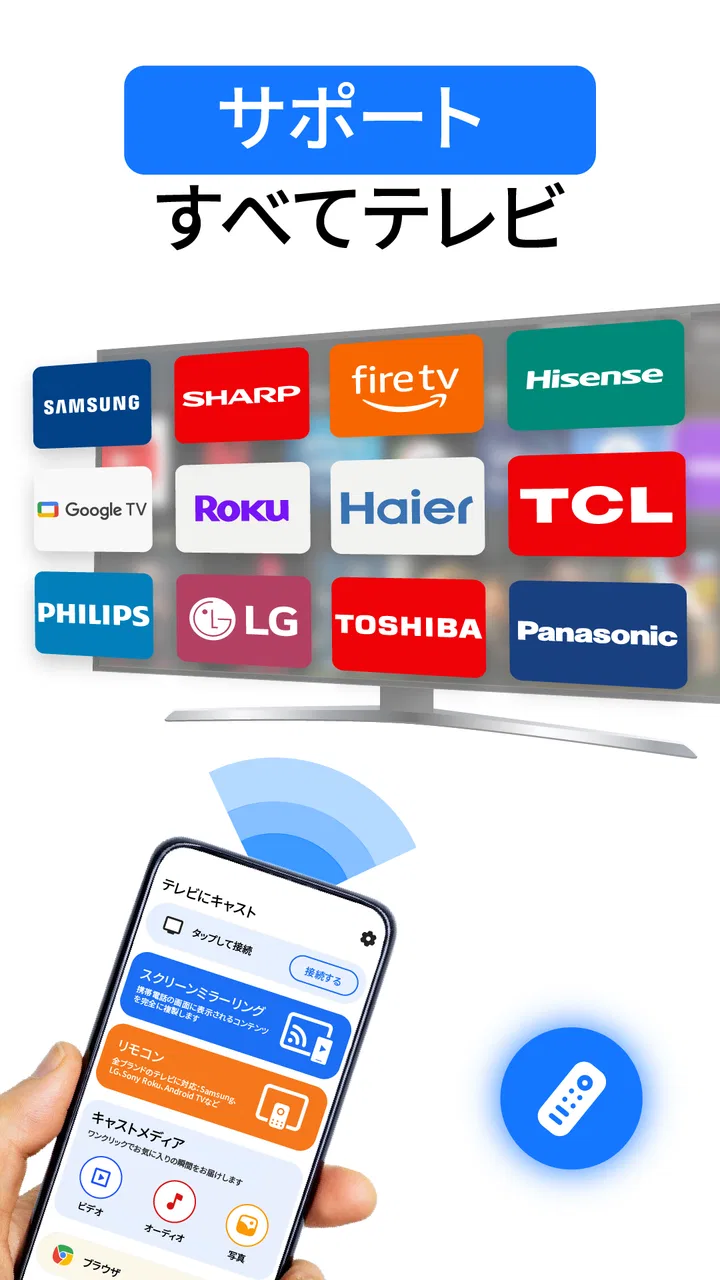
「画面ミラーリング - テレビにキャストする」は、スマートフォンやタブレットの画面を対応するテレビ、ストリーミング端末、または同じネットワーク上の表示機器へ映し出すためのアプリです。写真や動画、プレゼン資料、ウェブページなどを大画面で確認したいときに便利です。ただし、利用できる機能や対応機器は端末、テレビのメーカー、接続方式によって異なるため、ダウンロード前に対応環境を確認しておくと安心です。
02利用するにはどのような接続環境が必要ですか?
基本的には、スマートフォンとテレビ、またはキャスト先の機器を同じWi-Fiネットワークへ接続する必要があります。モバイルデータ通信だけでは機器が見つからなかったり、接続が不安定になったりする場合があります。自宅のWi-Fiルーターで2台を同じネットワーク名に接続し、アプリに必要なローカルネットワークや近くのデバイスへのアクセス許可を与えることが、スムーズに利用するための重要なポイントです。
03すべてのテレビやスマートフォンで使用できますか?
すべての機器で同じように動作するとは限りません。テレビ側が画面ミラーリング、Chromecast、AirPlay、または同等のキャスト機能に対応している必要があり、スマートフォンのOSや機種によっても利用できる機能が変わります。古いテレビでは別途ストリーミングデバイスが必要になることもあります。インストール前に、使用中のAndroidまたはiPhoneとテレビの対応状況を確認してください。
04動画や音楽をテレビへ映すときに注意することはありますか?
写真や一般的な動画は比較的簡単に表示できますが、すべての動画配信サービスやアプリのコンテンツがミラーリングできるとは限りません。著作権保護の仕組みにより、映像が黒く表示されたり、音声だけ再生されたりする場合があります。また、高画質動画ではWi-Fiの速度や電波状況によって遅延、画質低下、音ズレが発生することもあります。重要な視聴には公式アプリのキャスト機能も確認するとよいでしょう。
05無料で使えますか?料金やプライバシー面で確認すべき点はありますか?
アプリの基本機能を無料で試せる場合でも、広告表示、利用回数の制限、追加機能の解放、サブスクリプションなどが設定されている可能性があります。ダウンロード後は料金ページや無料トライアルの条件、自動更新の有無を必ず確認してください。また、接続先の検索や画面共有のために、ローカルネットワーク、近くのデバイス、写真やメディアなどへのアクセス許可を求められることがあります。必要な権限だけを許可し、プライバシーポリシーにも目を通すことをおすすめします。
メリット
- スマホの写真や動画をテレビに映して家族と共有しやすい
- 対応テレビやストリーミング機器を簡単に検出できる
- 大画面でプレゼン資料やウェブページを確認できる
- 接続手順がわかりやすく、初めてでも使いやすい
- 複数のメディア形式に対応し、用途の幅が広い
デメリット
- 同じWi-Fiネットワークがないと接続できない場合がある
- 機種によってはミラーリングの互換性に差がある
- 映像や音声にわずかな遅延が発生することがある
- 高画質の映像を映すとスマホのバッテリーを消費しやすい
- 無料版では広告表示や一部機能の制限がある場合がある

画面ミラーリング - テレビにキャストする
ギャラリー